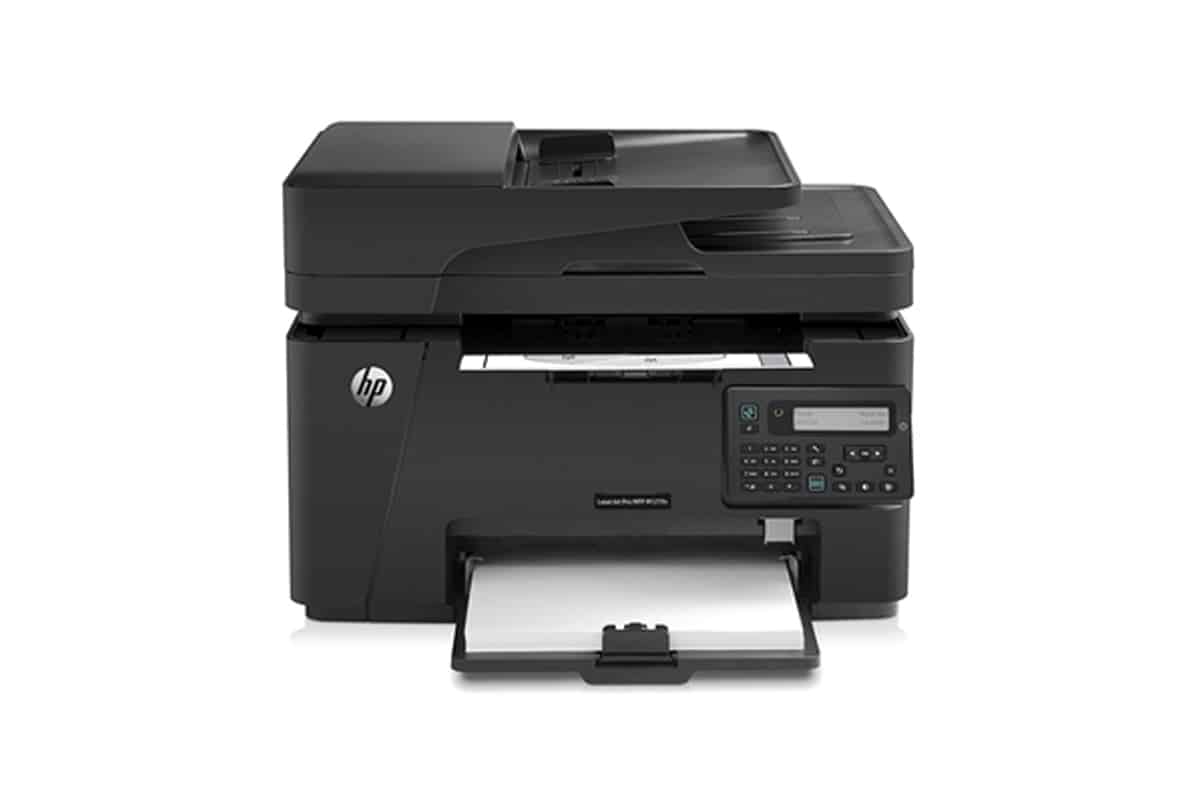
طريقة تعريف الطابعة hp بدون سي دي – أصبحت الطابعة أحد أهم الأجهزة التي لا يمكن الاستغناء عنها في الدراسة والعمل، فهي جهاز يقوم بإخراج نسخ ورقية من البيانات الموجودة على الحاسب الآلي بعد توصيلها به، وهناك أنواع عديدة من الطابعات منها طابعات ليزر وطابعات ثلاثية الأبعاد وغيرها، ولعل طابعة hp من أفضل أنواع الطابعات التي ظهرت حتى الآن، وهناك الكثير من يريد تعريفها على الحاسب بدون سي دي، ويمكن تحقيق ذلك من خلال عدة خطوات سنعرضها لكم في السطور التالية في موسوعة.
طريقة تعريف الطابعة hp بدون سي دي
طريقة تعريف الطابعة hp بدون سي دي على ويندوز 10
- استخدام كابل usb من أجل توصيل الطابعة بجهاز الكمبيوتر.
- اختيار قائمة start على الحاسب ثم الدخول إلى لوحة التحكم، ويتم التنقل عن طريقها إلى الصوت والأجهزة.
- ستظهر عدة خيارات داخل الصفحة نضغط على “عرض الأجهزة والطابعات”.
- ثم الضغط على زر “إضافة طابعة” الموجود بصفحة الطابعات.
- ستظهر كلمة “اختار جهاز أو طابعة لإضافتها إلى الكمبيوتر” في نافذة جديدة، وخلال هذا الوقت من المفترض أن يقوم الجهاز بالبحث عن تعريف الطابعة الموصلة به لكنها لن تُعرف، لذلك يجب اختيار “الطابعة التي أريدها غير مدرجة”.
- سيتم فتح صفحة جديدة باسم “العثور على طابعة بخيارات أخرى”، وفيها يتم اختيار الخيار الأخير وهو “إضافة طابعة محلية أو طابعة متصلة بشبكة باستخدام الإعدادات اليدوية”، ثم النقر على زر “التالي”.
- بعد ذلك ستظهر صفحة جديدة بعنوان “تثبت برنامج تشغيل الطابعة”، والتي تحتوي على جميع أسماء الشركات المنتجة للطابعات، نقوم باختيار hp ثم اختيار موديل الطابعة المطبوع عليها، ثم النقر على زر “التالي”.
- بعد الانتظار قليلاً والتحميل ستظهر صفحة تحمل اسم “مشاركة الطابعة”، وبعد النقر على زر “التالي” ستظهر الصفحة النهائية بعنوان “تم إضافة طابعة بنجاح”، يتم النقر على زر “طبع صفحة اختبار” الموجود بهذه الصفحة، وذلك من أجل اختبار طباعة ورق في الصفحة على سبيل التجربة، ثم يتم تشغيل زر power في الطابعة.
- يتم إخراج إحدى الورقات من الطابعة بعد الانتظار قليلاً.
- ستحتوي الورقة التي يتم طباعتها كتجربة على بعض البيانات والمعلومات الخاصة بالطابعة وأسماء ملفات تشغيلها على الكمبيوتر، لذلك يجب الاحتفاظ بها.
خطوات تعريف طابعة hp الموجودة على الشبكة
وهي طريقة يتم من خلالها تعريف طابعة hp المتصلة بالشبكة من خلال البلوتوث أو الاتصال السلكي أو اللاسلكي في نظام تشغيل ويندوز، وذلك من خلال اتباع عدة خطوات وهي
- توصيل الطابعة بالشبكة بعد تشغيلها.
- الذهاب إلى لوحة التحكم واختيار “الأجهزة والصوت” ثم “الأجهزة والطابعات”.
- النقر على زر “إضافة طابعة” ثم زر “التالي”.
-
الضغط على “إضافة طابعة يمكن اكتشافها متصلة عن طريق Bluetooth أو لاسلكياً” ثم الضغط على زر “التالي”.
- بعد تعرف نظام تشغيل ويندوز على الطابعة يتم اختيار الطابعة ثم النقر على زر “التالي”.
- في حالة عدم تعرف نظام التشغيل على الطابعة يتم النقر على “الطابعة ليست في اللائحة” ثم تخطي الشاشة.
- يمكن استخدام وسائل أخرى للتعريف من خلال إدخال المستخدم اسم الطابعة ثم شرطتين // ثم مكان الطابعة على الشبكة ثم شرطتين أخرتين.
- وإذ لم يكن يعرف المستخدم مكان الطابعة على الشبكة مع امتلاكه عنوان الآي بي الخاص بها يمكنه اختيار “إضافة طابعة باستخدام عنوان TCP/IP أو اسم مُضيف” أو ” Add a printer using a TCP/IP address or hostname” ثم النقر على زر “التالي”.
- يتم تحديد ملفات برامج التعريف في حالة طلب نظام تشغيل ويندوز تحديدها.


