من اي قائمة تتم عملية إدراج الصور في البوربوينت
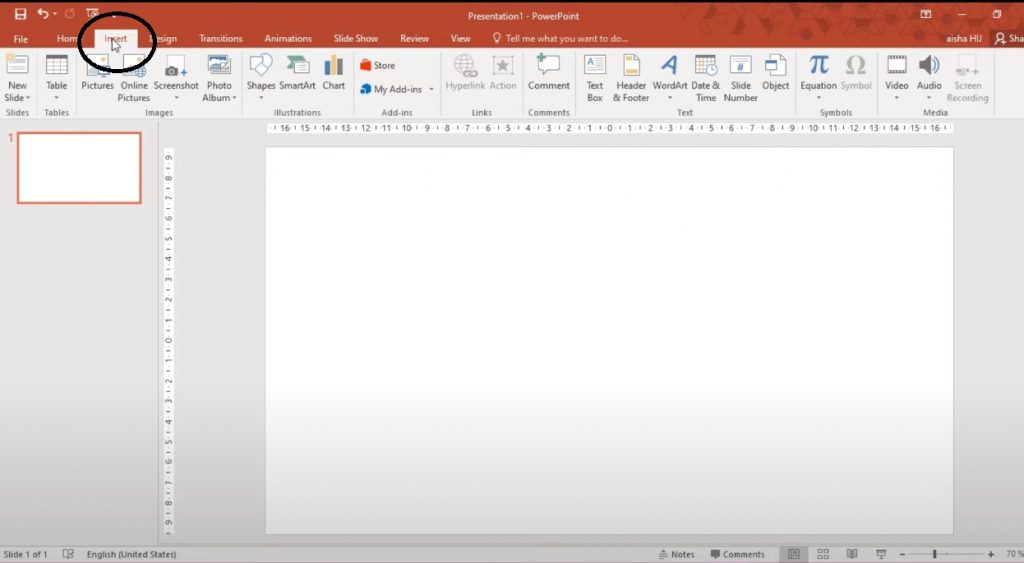
تتم عملية إدراج الصور عن طريق قائمة “إدراج” أو “insert” الموجودة في شريط القوائم الرئيسية في أعلى الصفحة، ويمكنك الوصول إليه كما هو موضع في الصورة التالية.
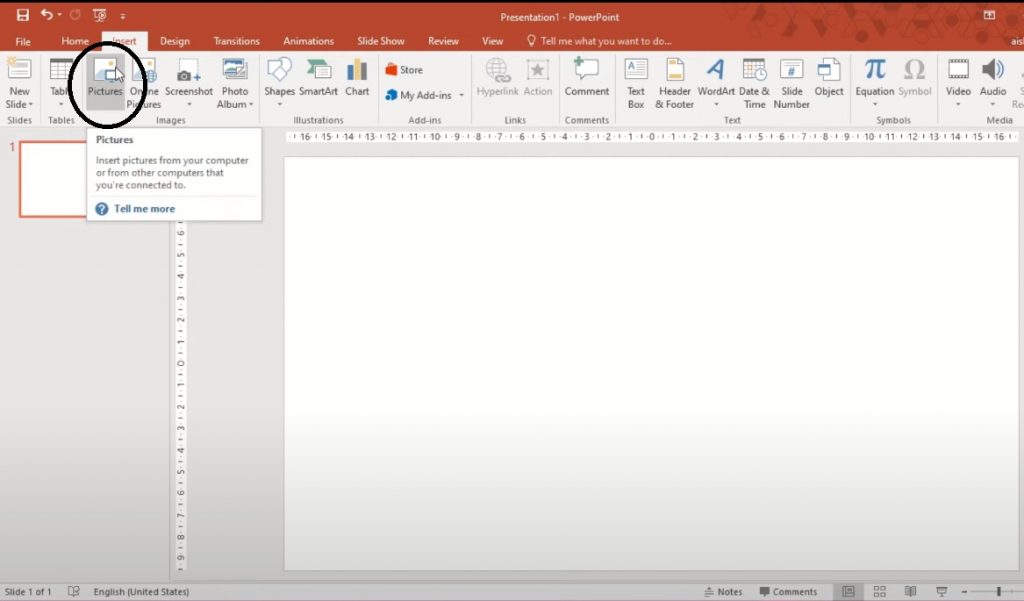
بعد ذلك تقوم بالضغط على زر”صورة” أو “Picture”، والذي سيظهر لك بعد أن تقوم بالضغط على القائمة التي ذكرناها،كما يلي.
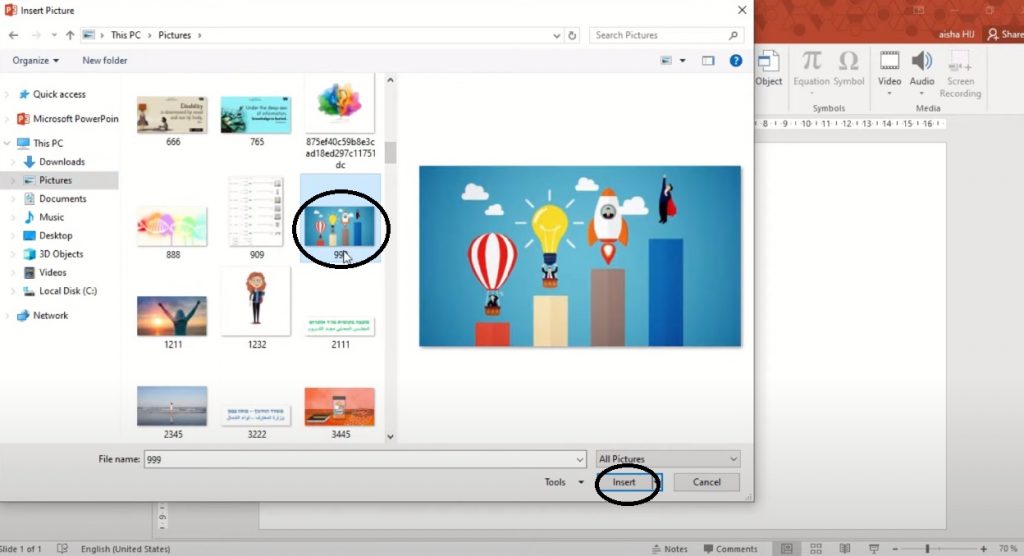
ستظهر أمامك نافذة صغيرة، تقوم من خلالها بفتح الملف الذي يحتوي على الصورة الذي تريد إدراجها، ثم تقوم بالضغط على الصورة وتحديدها، بعد ذلك تقوم بالضغط على Insert أو إدراج، وسيتم إدراج الصورة التي قمت بتحديدها في ملف البور بوريونت الذي تقوم بالعمل عليه.
إدراج ألبوم صور في البوربوينت
يمكنك إدراج ألبوم كامل من الصور في البوربوينت دفعة واحدة، وذلك عن طريق اتباع الخطوات التالية.
- تقوم بالضغط على “إدراج” من شريط القوائم الرئيسية الخاص بالبرنامج.
- بدلاً من أن تقوم بالضغط على “الصورة” تقوم بالضغط على “إدراج ألبوم صور”.
- تقوم بتحديد كل الصور التي تريد إدراجها دفعة واحدة، وتختار مكان كل صورة على حدة، ثم تقوم بالضغط على “إدراج”.
إدراج صورة خلفية في كل الشرائح دفعة واحدة
إذا كنت تريد إدراج نفس الصورة في العديد من شرائح العرض التقديمي، فبدلاً من أن تقوم بنسخ الصورة وإدراجها في كل شريحة على حدة، فيمكنك اتباع الخطوات التالية.
- من شريط القوائم الرئيسية أعلى صفحة البرنامج، تقوم بالضغط على “تصميم”، ستظهر لك مجموعة كبيرة من الخصائص المتعلقة بشكل التصميم الخارجي للشريحة.
- في أقصى يمين الشاشة تجد خيارين أساسين، وهما كما يلي.
- أنماط الخلفية.
- إخفاء رسومات الخلفية.
- تقوم بالضغط على “أنماط الخلفية” تظهر لك قائمة منسدلة تحتوي على الكثير من العناصر والخلفيات، التي يمكنك إضافتها مباشرة.
- تقوم بالضغط على “تنسيق الخلفية”.
- ستظهر أمامك نافذة صغيرة، تحتوي على الكثير من الخيارات.
- من قائمة “تعبئة” تقوم بالضغط على “تعبئة صورة أو مادة”.
- بعد ذلك تقوم بالضغط على “إدراج من ملف”.
- يفتح لك نافذة صغيرة، تحتوي على الصور الموجودة على جهازك الحاسوب الخاص بك.
- تقوم بتحديد الصورة التي تقوم بوضعها خلفية للعرض التقديمي الخاص بك، ثم تقوم بالضغط على “إدراج”.
- يمكنك أن تقوم بتحديد مدى الشفافية التي بها الصورة التي قمت بإدراجها؛ حتى لا يتأثر الكلام الموجود داخل العرض بمستوى ألوان الصورة.
- بعد ذلك تقوم بالضغط على زر “تطبيق على الكل”.
- ستظهر الصورة التي قمت بتحديدها على كل الشرائح التي قمت بالعمل عليها في هذا الملف.
الهدف من إدراج الصور في العروض التقديمية هو
تهدف عملية إدراج الصور في العروض التقديمية إلى الحصول على عرض تقديمي مميز، وكما ذكرنا فيمكنك أن تقوم بإدراج صورة من جهاز الحاسوب الخاص بك، ولكن توجد طريقتين أخرتين لإضافة صورة، من مصادر أخرى، ومنها ما يلي.
- إدراج صورة من الويب.
- إدراج صورة من الباوربوينت.
سنقوم بعرض تلك الطرق، وكيفية القيام بها كما يلي.
إدراج صورة من الويب في البوربوينت
تقوم بالضغط بالفأرة في المكان الذي تريد إدراج الصورة فيه، ويتم ذلك في الشريحة، ومن الشريط الخاص بالقوائم الرئيسية تقوم باختيار إدراج صورة، ثم تقوم باختيار “إدراج صورة من على الإنترنت”، ومن مربع البحث تقوم بكتابة الصورة التي تريد البحث عنها، ثم تقوم بتحديد الصورة التي تريد إدراجها، ثم تقوم بالضغط على “إدخال” أو “Enter”
إدراج صورة من البوربوينت
- تقوم بالنقر على الزر الخاص بإدراج صورة، والموجود في قائمة إدراج من شريط القوائم الرئيسية.
- تقوم بالنقر على “الصور المخزنة” ثم تقوم بالبحث عن الصورة التي تريد إدراجها في الشرائح، من خلال الصور التي ستظهر أمامك، ثم تقوم بالضغط على إدراج.
يتكون عرض البوربوينت التقديمي من شرائح
يتكون العرض التقديمي في برنامج البوربوينت من مجموعة من الشرائح، بحيث تخدم كل شريحة منها جزئية صغيرة من العرض، ويمكنك القيام بإدراج شريحة جديدة على العرض التقديمي الخاص بك، وذلك عن طريق اتباع الخطوات التالية.
- تقوم بالضغط على القائمة الرئيسية الخاصة بالبرنامج أو “File”.
- منها تقوم باختيار نوعية الشريحة الموجودة كما يوجد مكتوب عليه “شريحة جديدة” أو “New Slide”، وعلى الفور سيتم إضافة شريحة جديدة للعرض التقديمي الخاص بك.
حذف شريحة من عرض البوربوينت
عندما تقوم بإضافة شريحة فيوجد على جانب البرنامج عمود يحوي كل شرائح العرض الذي قمت بإنشائها، ولكي تقوم بحذف إحدى الشرائح التي قمت بإدراجها تقوم باتباع الخطوات التالية.
- تقوم بالضغط بالزر الأيمن للفأرة على الشريحة التي تريد محوها، في العمود الخاص بالشرائح.
- تظهر لك قائمة منبثقة صغيرة، تقوم بالضغط على “حذف شريحة” أو “remove slide”.
- سيتم حذف الشريحة فوراً.
أما في حالة إذا أردت أن تقوم بحذف عدة شرائح من العرض الخاص بك، تقوم بذات الخطوات، ولكن قبل أن تقوم بالنقر على الزر الأيمن، تقوم بتحديد كافة الشرائح التي تريد محوها، وذلك عن طريق الضغط على زر ctrl الموجود في أقصى يسار لوحة المفاتيح بالأسفل، مع دوام الضغط عليه ستجد نفسك تقوم بتحديد العديد من الشرائح سوياً، وبذلك عندما تقوم بالضغط على الزر الأيمن للفأرة وتحتار “حذف الشريحة” سيتم محو كافة الشرائح التي قمت بتحديدها.
تكرار شريحة من عرض البوربوينت
من الأمور السهلة في برنامج إنشاء العروض التقديمية بوربوينت أن تقوم بتكرار شريحة كاملة بكل ما تحتويه من بيانات مرة أخرى، وذلك عن طريق اتباع الخطوات التالية.
- تقوم بالتوجه للعمود الموجود على جانب الشاشة، ويظهر لك كل الشرائح التي تقوم بالعمل عليها.
- تقوم بتحديد الشريحة التي تريد تكرارها عن طريق الضغط عليها بالزر الأيسر للفأرة.
- تقوم بالضغط على الشريحة داخل العمود بالزر الأيمن للفأرة.
- من القائمة المنسدلة تقوم بالضغط على “شريحة مكررة” أو “Duplicate slide”، وسيتم تكرار الشريحة بكل ما تحمله من بيانات مرة أخرى.
إعادة ترتيب شرائح العرض التقديمي على البوربوينت
يمكنك من خلال برنامج إعداد العروض التقديمية بوربوينت من القيام بترتيب الشرائح الموجودة على العرض الخاص بك، وذلك عن طريق العمود الموجود بجانب البرنامج، فتقوم بتحديد الشريحة التي تريد إعادة ترتيبها، وتقوم بالاستمرار بالضغط عليها طويلاً، وتقوم بتحريك الفأرة، وأنت تقوم بسحب الشريحة، ولا تترك الزر حتى تقوم بوضع الشريحة في المكان الذي تريد ترتيبها عليه.
يمكن إضافة انتقالات للشريحة من قائمة
عملية انتقال الشريحة هو التأثير المرئي، الذي يتم إحداثه عند الانتقال من شريحة إلى أخرى، خلال العرض، ويمكنك أيضاً التحكم في السرعة، وإضافة صوت وتخصيص بعض المؤثرات الخاصة بالانتقال من شريحة لأخرى، ويمكنك القيام بذلك عن طريق اتباع الخطوات التالية.
- تقوم بتحديد الشريحة التي تريد إضافة تأثير الانتقال إليها.
- تقوم بتحديد علامة التبويب الخاصة بانتقالات، والموجودة في شريط القوائم الرئيسية أعلى الشاشة.
- من خلالها تقوم بتحديد تأثير الانتقال الذي تريده.
- من جانب نماذج الانتقالات، توجد بعض الخيارات الخاصة بالانتقال، وهي كما يلي.
- مدة الانتقال.
- الصوت أثناء الانتقال.
- “تطبيق على الكل”.
- كما يمكنك عمل انتقال تلقائي للشرائح دون الضغط على الفأرة، وذلك عن طريق تحديد وقت محدد للانتقال.
يمكن إضافة العناصر التاليه للشريحة في برنامج البوربوينت
يمكن لمستخدم برنامج بوربوينت استخدام الكثير من العناصر، التي تضيف إلى العرض الكثير من المعلومات، ومن بين تلك العناصر ما يلي.
- الصور.
- النصوص.
- مقاطع الفيديو.
- الرسوم.
- الجداول.
- الرسوم البيانية.